2026년 10월 30일 공식 자료 확인.
아이폰 배터리가 갑자기 빨리 줄면 설정의 배터리 사용 내역부터 확인하세요. 하루의 사용량, 앱 활동, 업데이트 직후의 작업과 배터리 성능 상태는 서로 다른 정보입니다. 숫자 하나만 보고 앱을 전부 지우기보다 상황을 나누면 다음 조치를 고르기 쉽습니다.
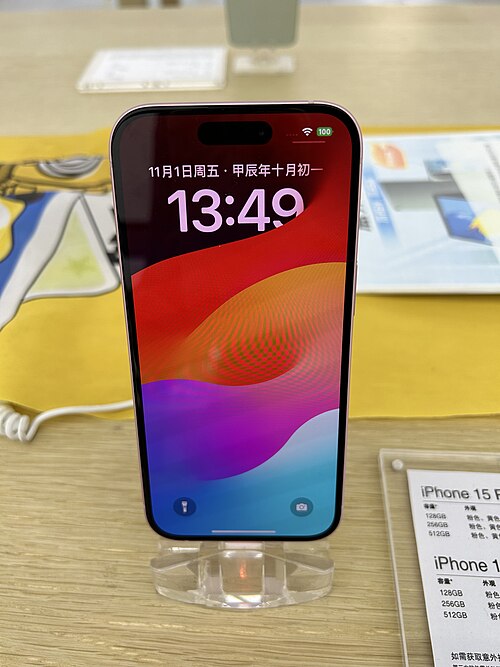
아이폰 15 전면 전시 자료사진. 이 글의 설정 화면을 촬영한 사진은 아닙니다. 사진: メイド理世 / 원본·출처 / CC BY-SA 4.0 · 사진 내용 무변경.
먼저 세 가지를 구분하세요
| 확인할 것 | 읽는 방법 | 다음 행동 |
|---|---|---|
| 배터리 사용량 | 해당 시간대에 무엇이 전력을 썼는지 | 사용한 앱·화면 켜짐 시간을 함께 보기 |
| 백그라운드 활동·신호 | 화면 밖 작업이나 통신 환경의 영향 | 필요한 앱 기능과 연결 상태 점검 |
| 배터리 성능 상태 | 배터리 자체의 노화 관련 정보 | 서비스 표시·공식 안내 확인 |
앱 옆의 비율은 그 앱이 해당 기간의 배터리 사용에서 차지한 몫입니다. 그 숫자를 배터리 최대 용량이나 현재 남은 잔량과 같은 의미로 읽으면 안 됩니다. 영상·지도·카메라를 오래 쓴 날과 거의 쓰지 않은 날도 나누어 비교해 보세요.
설정 → 배터리에서 사용 내역 읽기
배터리 화면에서 소모가 컸던 시간과 앱을 먼저 찾습니다. 화면에 백그라운드 활동이나 알림·낮은 신호 관련 설명이 있다면 무엇을 뜻하는지 확인하세요. iOS 버전에 따라 그래프와 메뉴가 다르므로 다른 사람의 화면과 항목이 같지 않을 수 있습니다.
필요한 내비게이션·음악 재생도 백그라운드 활동에 포함될 수 있습니다. 이름이 보인다는 이유만으로 모두 비정상이라고 판단하지 말고, 그 시간에 실제 어떤 기능을 사용했는지 대조하세요. 필요 없는 기능부터 한 가지씩 바꾸고 비슷한 사용 조건에서 결과를 살펴보면 변화의 원인을 파악하기 쉽습니다.
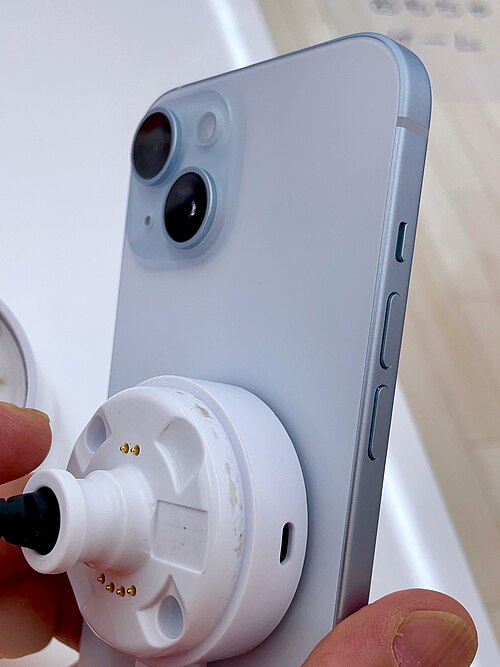
아이폰 15 후면 자료사진. 배터리 관리 메뉴는 모델과 iOS 버전에 따라 다릅니다. 사진: Kyu3 / 원본·출처 / CC BY-SA 4.0 · 사진 내용 무변경.
업데이트 직후라면 진행 중인 작업 확인
Apple은 iOS 업데이트나 기기 설정 뒤 백그라운드 작업이 배터리 사용과 열에 영향을 줄 수 있다고 안내합니다. 배터리 화면에 업데이트·기기 설정 진행 중이라는 설명이 있는지 확인하고 며칠 뒤 사용 상태를 다시 비교해 보세요. 모든 기기가 정확히 하루 안에 정상화된다고 정해진 것은 아닙니다.
업데이트 시점, 소모가 시작된 시각, 주로 사용한 앱을 간단히 기록해 두면 일시적인 변화인지 지속되는 현상인지 구분하기 좋습니다. 문제가 계속되면 이 기록과 배터리 화면의 안내를 함께 보고 공식 지원에 문의할 수 있습니다.
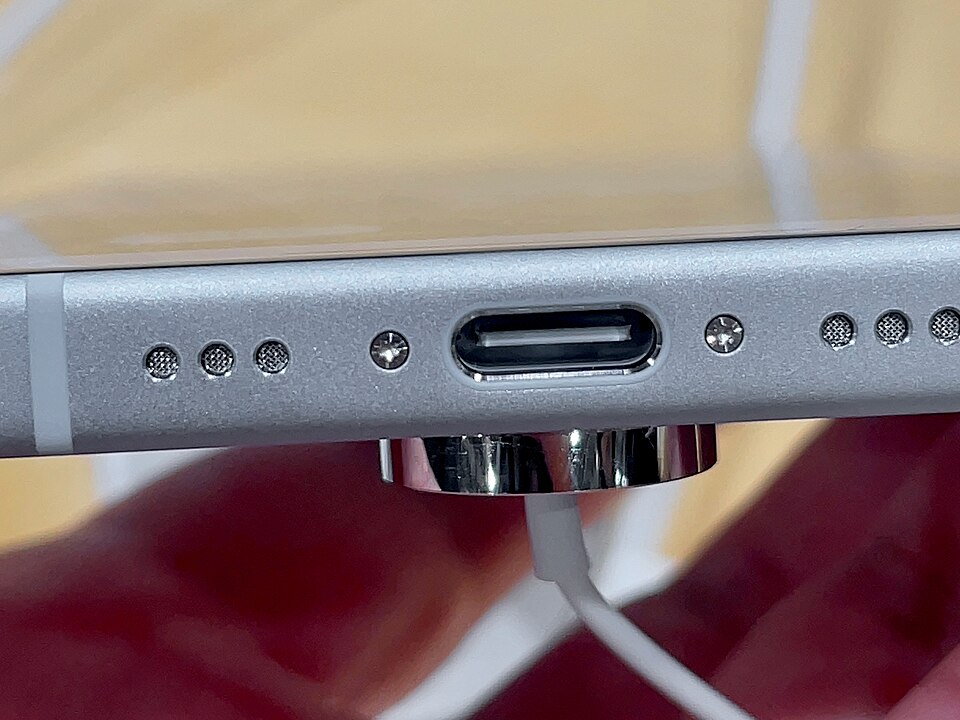
아이폰 15 USB-C 충전 단자 자료사진. 사진: Kyu3 / 원본·출처 / CC BY-SA 4.0 · 사진 내용 무변경.
저전력 모드와 연결 환경 점검
외출 중 남은 사용 시간을 늘리고 싶다면 배터리 설정의 저전력 모드를 확인하세요. 배경 작업과 일부 시각 효과 등을 줄이는 기능이라 메일 수신이나 앱 작업 방식에 영향이 있을 수 있습니다. iOS에 따라 배터리 안의 전력 모드 메뉴에서 찾을 수 있습니다.
통신 신호가 약한 곳에서 오래 사용했는지도 살펴보세요. 연결 가능한 안정적인 Wi-Fi와 신호 환경을 확인하면 원인을 좁히는 데 도움이 됩니다. 비행기 모드처럼 통신을 끊는 설정은 전화·문자 수신에도 영향을 주므로 연락을 받아야 하는 상황까지 고려해야 합니다.
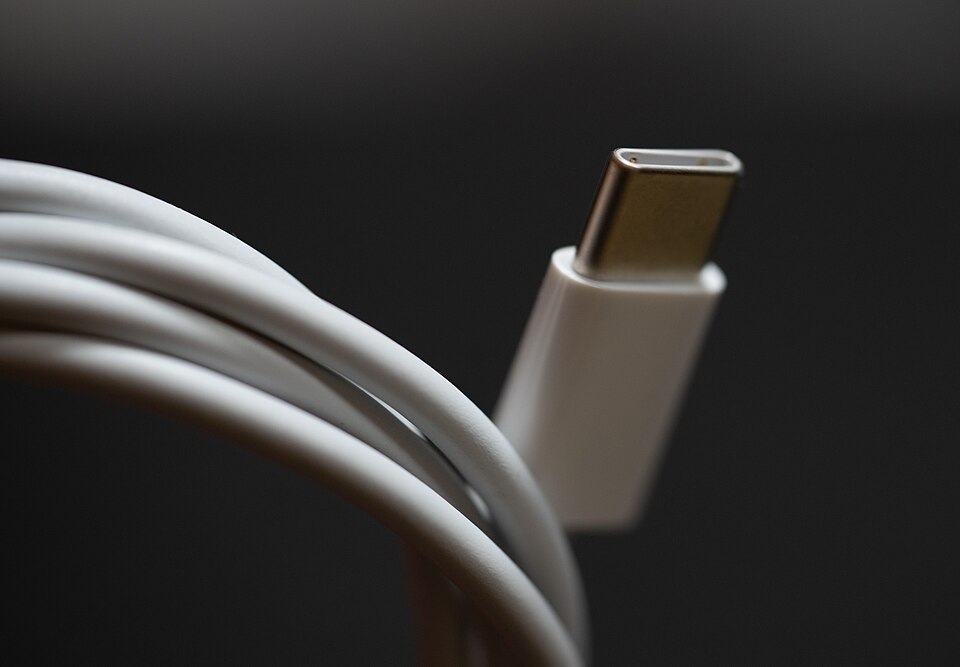
USB-C 케이블 자료사진. 사용 기기의 충전 규격을 확인하세요. 사진: Tony Webster / 원본·출처 / CC BY 2.0 · 사진 내용 무변경.
성능 상태에 서비스가 표시된다면
배터리 설정에서 성능 상태 관련 항목을 확인하세요. 모델에 따라 메뉴 이름은 배터리 성능 상태 또는 배터리 성능 상태 및 충전처럼 다릅니다. 서비스 안내가 보이거나 사용에 불편이 계속되면 Apple의 공식 점검 안내를 확인하는 것이 좋습니다. 이 글의 기기 사진은 배터리 진단 결과를 보여 주는 사진이 아닙니다.
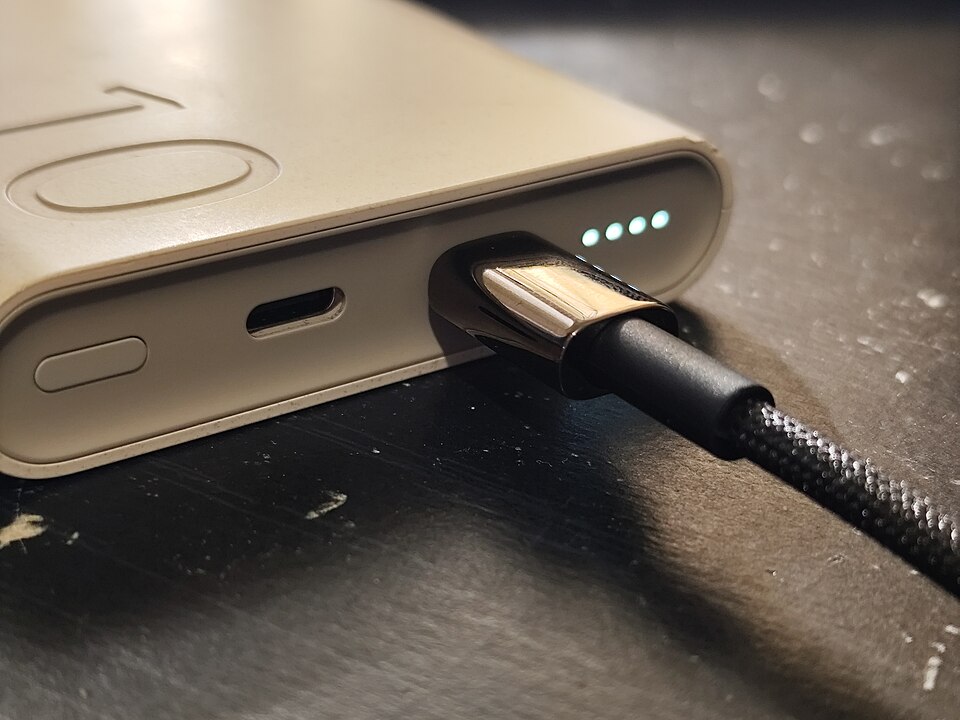
USB-C 케이블로 연결한 보조배터리 자료사진. 특정 제품 추천은 아닙니다. 사진: Logant547 / 원본·출처 / CC BY 4.0 · 사진 내용 무변경.
오늘 확인할 순서
- 최근 사용량과 배터리 성능 상태를 구분하기
- 소모가 컸던 시간대의 앱·활동 확인하기
- 최근 업데이트·기기 설정 여부 기록하기
- 필요 없는 기능부터 하나씩 조정하기
- 지속되는 문제와 서비스 표시는 공식 지원 확인하기
함께 읽으면 좋은 내 글
아이폰을 정리하고 있다면 저장공간과 iCloud의 차이도 함께 확인하세요.
확인한 공식 자료
'생활·디지털 꿀팁' 카테고리의 다른 글
| 고구마 보관법|냉장고·겨울 베란다에 두기 전 온도와 박스 상태 확인 (0) | 2026.10.30 |
|---|---|
| 세탁기 통세척 방법|무세제통세척에 세제 넣어도 될까? 모델별 확인 (0) | 2026.10.30 |
| 2027학년도 수능 준비물|2026년 11월 19일 입실시간·신분증·반입금지 (0) | 2026.10.30 |
| 후리스 세탁법|보풀·정전기·섬유유연제와 건조기 사용 확인 (0) | 2026.10.30 |
| 경량패딩 세탁법|손세탁·세탁기·건조기 사용 전 확인할 것 (0) | 2026.10.29 |


